Articles by "tutorial"
Tampilkan postingan dengan label tutorial. Tampilkan semua postingan
tips dan trik seputar komputer, windows 10, android dan informasi seputar dunia digital
Pada posting sebelumnya telah dijelaskan bagaimana cara menginstall Apache, MySQL, PHP pada Windows 10. Kali ini saya akan membuat tutorial untuk menginstall Apache, MySQL, PHP dan PHPMyAdmin pada Ubuntu Server. Sebenarnya untuk menginstall semua fitur seperti Apache, MySQL, PHP dan PHPMyAdmin pada linux server khususnya di Ubuntu Server dapat menggunakan LAMP. 

Apa itu LAMP?

LAMP adalah sebuah istilah gabungan dari software open source yang dibutuhkan untuk membuat sebuah web server. Terdiri dari Linux, Apache, MySql, dan PHP (LAMP). yang gunanya untuk menunjang Website atau webapps agar dapat berjalan. Istilah ini sebenarnya merupakan singkatan yang mewakili sistem operasi Linux, dengan web server Apache. Data situs disimpan dalam database MySQL, dan konten dinamis diproses oleh PHP.

Apa yang harus disiapkan?

Untuk menginstall LAMP stack pada ubuntu perlu disiapkan:
  • Ubuntu Server / Linux Environtment yang sudah terinstall
  • Koneksi Internet

Install Apache

Apache adalah web server opensource yang umum digunakan dan dipakai lebih dari 50% website di dunia. Untuk menginstall Apache dapat masuk ke terminal lalu masukan commands berikut.
sudo apt-get update
sudo apt-get install apache2
Setelah berhasil terinstall, cek apakah apache sudah bener2 berjalan. Caranya dengan membuka IP address server kamu (Contoh: Http://192.168.2.4). Jika sudah benar maka akan muncul tulisan "it works" seperti gambar dibawah.


Untuk mengetahui IP Address Server kamu dapat menggunakan Command berikut:
ifconfig eth0 | grep inet | awk '{ print $2 }'

Install MySQL 

Selanjutnya menginstall MySQL. MySQL adalah software opensource yang biasa digunakan untuk penyimpanan database. Untuk menginstall MySQL dapat menggunakan command berikut.
sudo apt-get install mysql-server libapache2-mod-auth-mysql php5-mysql
Pada saat proses menginstall kamu akan diminta password untuk root. Setelah proses instalasi selesai kita perlu mengaktivkanya dengan command berikut.
sudo mysql_install_db
Selanjutkan jalankan MySQL Set up Script dengan command berikut: 
sudo /usr/bin/mysql_secure_installation
Ikuti langkahnya hingga selesai. dan MySQL pun sudah terinstall di server kamu.

Install PHP 

Selanjutnya Install PHP. PHP merupakan open source bahasa pemrograman web yang  banyak digunakan untuk membangun halaman web dinamis. Untuk menginstall jalankan command berikut: 
sudo apt-get install php5 libapache2-mod-php5 php5-mcrypt
Setelah itu pilih 'yes' 2 kali dan PHP pun akan menginstall dengan sendirinya.

dan Voila semua telah terinstall. selanjutnya untuk membuat halaman web pertama akan dilanjutkan di artikel lanjutan. Jika ada yang bingung silahkan bertanya.  Jika masih memiiki kesulitan dapat melihat video berikut untuk menginstall LAMP (Apache, MySQL, PHP) pada Linux Ubuntu Server 14.04 LTS.

Install LAMP (Apache, MySQL, PHP) pada Linux Ubuntu Server 14.04 LTS


tips dan trik seputar komputer, windows 10, android dan informasi seputar dunia digital
XAMPP terbaru
Install XAMPP Terbaru
Kebutuhan untuk membuat program sekarang sudah semakin banyak. Begitu banyak program-program atau software komputer dibutuhkan untuk berbagai kebutuhan. Misalnya untuk mempermudah pekerjaan, pembuatan web atau yang lainya. XAMPP adalah sebuah software yang dapat membuat server (localhost) yang kita gunakan untuk pembuatan suatu aplikasi berbasis website. Untuk versi linux dapat mengikuti artikel berikut : Install LAMP pada linux 

Apa itu XAMPP?

Untuk para programer aplikasi atau program berbasis PHP atau web base pasti sudah sangat mengenal dengan istilah Apache, PHP, MySQL database. Karena itu semua merupakan tool yang dibutuhkan dalam mengerjakan suatu aplikasi berbasis website. XAMPP adalah suatu perangkat lunak atau software yang menyediakan ke 3 fitur tersebut. dengan menginstall XAMPP seorang developer web dapat membuat aplikasinya pada komputer sendiri atau localhost, sebelum diupload pada server public.

Isi Komponen pada XAMPP 

Adapun isi dari komponen XAMPP adalah sebagai berikut
  • Apache 2.4.4
  • MySQL 6.5.11
  • PHP 5.5.0
  • phpMyAdmin 4.0.4
  • FileZilla FTP Server 0.9.41
  • Tomcat 7.0.41 (with mod_proxy_ajp as connector)
  • Strawberry Perl 5.16.3.1 Portabel
  • XAMPP Control Panel 3.2.1 (dari hackattack142)

Install Apache pada Windows 10

  •  Untuk menginstall XAMPP pada windows 10 kamu membutukan XAMPPnya terlebih dahulu, dapat di download pada link berikut (XAMPP Windows 10) pilih yang XAMPP for windows.
  • Lalu buka installer XAMPP yang telah di download tadi dan klik next, disini kamu bisa memilih fitur apa saja yang ingin di install.

  • Tunggu proses hingga selesai lalu klik finish.
 
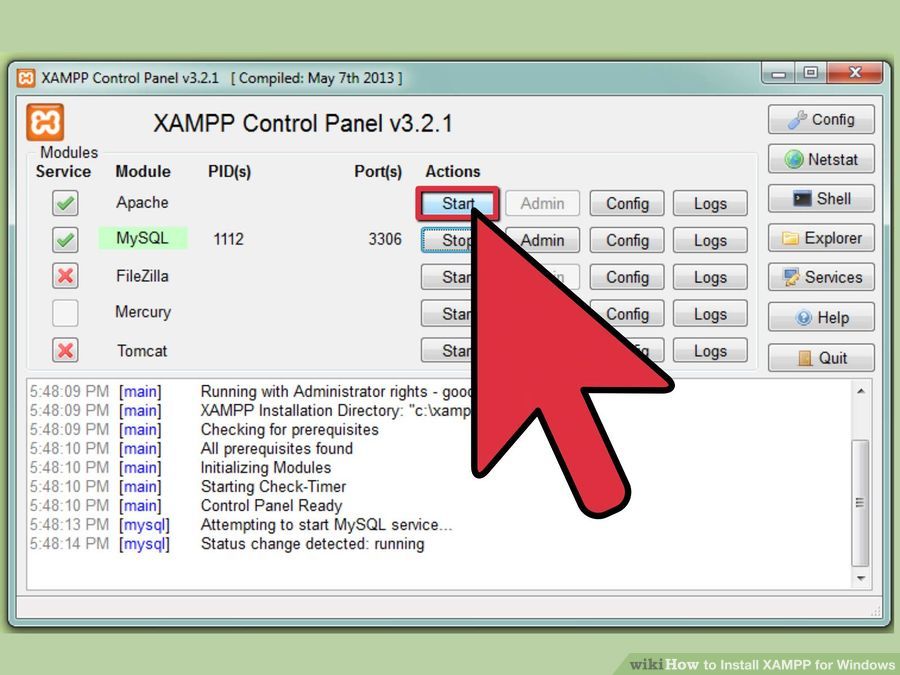
  • Lalu buka XAMPP yang telah terinstall tadi dan pilih service mana yang akan dijalankan, jika ingin membuat aplikasi web sederhana dengan database cukup jalankan Apache dan MySQL.
  
  • Voilaa XAMPP pun telah berjalan di windows 10 mu selamat berkreasi. 
Lebih jelasnya dapat melihat video berikut bagaimana cara menginstall XAMPP lengkap (Apache, MySQL, PHP)


Sekian cara menginstall XAMPP (Apache, MySQL, PHP) pada windows 10 bila ada yang kurang dimengerti dan ingin ditanyakan silahkan jangan sungkan untuk bertanya lewat komentar atau email penulis. Terimakasih.
tips dan trik seputar komputer, windows 10, android dan informasi seputar dunia digital
Remote desktop windows 10

Remote Desktop Protocol (RDP) telah menjadi fitur yang ada sejak dari Windows XP. RDP dapat memudahkan kamu untuk menghubungkan dari satu PC ke device lain untuk mentransfer file atau menggunakan PC lain.

Banyak software utilitas gratis di luar sana yang bisa melakukan remote desktop connection. seperti join.me, TeamViewer, dan Chrome Remote Desktop yang berguna ketika kita ingin menghubungkan antara platform yang berbeda. Tetapi jika Anda berada mempunyai platform Windows murni, Kamu bisa mengikuti t cara mengaktifkan built-in RDP utilitas pada Windows 10 di artikel ini.

Mengaktifkan Remote Desktop di Windows 10

Fitur RDP pada windows 10 dinonaktifkan secara default, dan untuk mengubah fitur ini menjadi enable caranya: 
  • masuk ke pengaturan 'allow remote access to your computer' bisa dengan cara ketik di start menu.
Allow Remote access
  • maka akan terbuka sebuah 'system property' setelah itu masuk ke tab 'remote'. Dari sana pilih 'allow remote connections to this computer'. jika muncul pop up klik ok.
remote desktop

Maka PC atau komputer kamu telah bisa di remote dari jarak jauh.

Mengkases Remote desktop Connection PC atau komputer kamu

Ada beberapa pilihan yang bisa kamu gunakan untuk mengkases dengan RDP ini. Kamu bisa menggunakan aplikasi desktop tradisional atau Remote Desktop aplikasi yang universal. Kali ini, penulis akan mencoba menghubungkan ke Server Windows Home yang ada di jaringan komputer lokal. Ikuti caranya dibawah ini:
  • Sebelum kamu bisa menggunakan remote desktop connection ini kamu harus tau IP address dari komputer yang ingin di remote.
  • Setelah kamu tau IP adress dari komputer target, buka aplikasi remote desktop connection. ketik saja remote desktop connection di start menu.
  • Setelah itu masukan credential login kamu. lalu klik connect. 
  • Voila Kamu pun sudah terhubung dengan komputer yang kamu gunakan 
Demikian lah tutorial untuk menggunakan Remote desktop connection di windows 10. semoga bermanfaat.
Untuk Cari Info Pemasangan Internet Indihome Fiber klik Disini
tips dan trik seputar komputer, windows 10, android dan informasi seputar dunia digital
ubuntu server 16.04

Dengan rilis semua versi Ubuntu 16.04 LTS (Xenial Xerus) pada 21 April 2016, termasuk ubuntu untuk desktop, mobile, dan produk lainya perusahaan di balik Ubuntu, juga telah merilis versi server, Cloud dan Server Core Editions dengan lima tahun dukungan dijamin pada perangkat lunak dan pembaruan sampai April 2021. Versi dukungan jangka panjang dari Ubuntu Server, sudah termasuk realase Mitaka dari OpenStack. Kamu bisa menginstall ubuntu server 16.04 atau mengupgradenya dari versi yang terdahulu. berikut tutorialnya. (baca juga: Kelebihan ubuntu dari windows)

Upgrade dari Ubuntu Server 14.04 LTS atau 15.10.

  • Pertama kamu harus instal paket update-manager-core jika belum diinstal.
  • Pastikan /etc/update-manager/release-upgrade diatur dalam kondisi normal jika Anda menggunakan 15.10 LTS atau jika Anda menggunakan 14,04 LTS.
  • ketika perintah sudo do-release-upgrade.
  • Ikuti petunjuk selanjutnya.

Download .ISO image ubuntu server 16.04

Kamu bisa mendownload file installer yang akan di gunakan pada tutorial kali ini di link berikut:
Pada tutorial kali ini akan melakukan instalasi standar ubuntu server memakai CD atau USB bootable.

Video Install Ubuntu Server 16.04 LTS (Xenial Xerus)

Berikut IDgeekies telah membuat tutorial menginstall Ubuntu Server.


Sekian tutorial Cara Install Ubuntu Server 16.04 LTS (Xenial Xerus). Semoga bermanfaat.
tips dan trik seputar komputer, windows 10, android dan informasi seputar dunia digital
Tampilan Ubuntu Desktop
Ubuntu merupakan salah satu distro dari sistem operasi linux yang banyak disenangi pecinta open source. Jika kamu ingin mencoba sistem operasi ubuntu ini, kamu dapat menginstall ubuntu 14.04  dari USB Flashdisk. Ubuntu banyak dipilih sebagai sistem operasi karena tampilanya yang menarik meskipun sistem operasi ini bersifat opensource. Selain itu untuk menggunakan sistem operasi ini tidak dibutuhkan spesifikasi komputer yang tinggi. ( Baca Juga: Ubuntu Vs Windows)

Jika kamu berminat untuk menggunakan ubuntu 14.04 di laptop atau komputer, kamu dapat mengikuti tutorial ini. Untuk menginstall ubuntu pertama-tama kamu harus mendownload installer ubuntu 14.04 itu sendiri. kamu bisa download langsung di website ubuntu. lalu klik tombol download yang ada di samping halaman.

Download Installer Ubuntu

Selain dari Installer Ubuntu 14.04 kamu juga butuh program untuk membuat USB bootable. Idgeekies merekomendasikan untuk memakai Universal USB Installer. untuk lebih lengkapnya berikut apa saja yang harus disiapkan:

Yang Harus Disiapkan:


  • Installer .iso Ubuntu terbaru yang bisa didownload disini.
  • Software pembuat USB bootable Universal USB Installer.
  • USB Flashdisk dengan minimal kapasitas 2GB kosong.
  • Komputer dengan spesifikasi:
    • Koneksi Internet.
    • Minimal 6GB hardisk
    • RAM minimal 512 MB
    • BIOS yang memungkinkan kita bisa booting dari USB. 

Setelah semua sudah lengkap saatnya menginstall Ubuntu di komputer/laptop kamu. ikuti langkah berikut:

Cara Install Ubuntu dari Flashdisk

  • Yang pertama kamu harus lakukan adalah membuat USB installer dengan software universal USB Installer yang sudah kamu download. Buka Universal USB Installer, lalu klik next, lalu pilih jenis distribusi linux yang akan di buat installernya dan browse installer .iso Ubuntu yang tadi telah didownload, lalu pilih USB yang kosong yang tadi telah kamu siapkan.
Universal USB Installer


Lalu Klik tombol "create".

Universal USB Installer 2
  • Lalu tunggu hingga proses selesai setelah itu klik "close".Nah sekarang kamu sudah punya USB Installer Ubuntu (Baca juga: Cara Mudah Membuat USB Installer Windows 10 Yang Bootable).
  • Langkah selanjutnya anda dapat menginstall ubuntu dikomputer atau laptop. pertama matikan komputer laptop kamu, lalu colokan USB yang tadi, lalu nyalakan komputer/laptop kamu kembali (pastikan prioritas boot adalah USB drive)
  • Install Ubuntu 1
  • Nah jika sudah kamu akan masuk ke menu booting Ubuntu installernya. ada beberapa opsi yang dapat kamu pilih, jika kamu ingin mencoba ubuntu saja pilih yang "try ubuntu without any change to your computer". Jika kamu ingin menginstall penuh ubuntu ke komputer atau laptop kamu pilih yang "install ubuntu".
  • Pilih yang install Ubuntu.
  • Pertama pilih bahasa untuk menginstall lalu klik "forward".

  • Pilih bahasa
  • Pilih lokasi dan Time Zone kamu, lalu "forward".

  • Pilih Bahasa
  • Pilih Keyboard input yang kamu sukai.
  • Lalu pilih dimana Ubuntu akan di Install.
Pilih tempat menginstall
  • Lalu buat akun kamu, isi informasi tentang kamu dan komputer kamu.
  • Jika sudah selesai klik Install dan tunggu hingga proses selesai.


Siap Meningstall
  • Tara sekarang komputer atau laptop kamu telah terinstall Ubuntu 14.04.
Sekian cara untuk menginstall Ubuntu 14.04 dari USB Flashdisk. silahkan betanya jika mengalami kesulitan. semoga artikel ini bermanfaat untuk kamu.

    tips dan trik seputar komputer, windows 10, android dan informasi seputar dunia digital


    Banyak cara untuk memainkan game android di Komputer  PC yang dapat kamu ikuti. Meskipun sekarang smartphone sudah ada yang berbasis windows (windows phone), tetap saja kebanyakan handphone sekarang memakai sistem operasi Android. Sistem operasi yang sekarang di kembangkan oleh google ini memang sangat berkembang pesat. semakin pesatnya perkembangan android juga dirasakan pada dunia game. banyak game yang berplatform yang laris manis dipasaran indonesia, sebut saja: angry bird, clash of clans, clash royals, dan yang lainya.

    Untuk memainkan Game Android di Windows Komputer  PC tidak begitu sulit karena intel telah meluncurkan "Double OS" PC yang berplatform Windows dan platform Android. dengan ini kamu bisa langsung booting ke sistem operasi android, lalu menginstall aplikasi atau games android di PC kamu. Tapi, kamu tidak perlu membeli PC baru hanya untuk memainkan games android di PC. Banyak emulator aplikasi Android yang tersedia untuk menjalankan game android di PC dengan os windows.

    Kali ini idgeekies telah merangkum 4 cara main game android di Komputer  PC. berikut tutorial yang bisa kamu ikuti untuk memaikan game android di Komputer

    1. Install BlueStacks untuk Bermain Game Android di Komputer  PC

    Cara pertama kamu bisa menggunakan BlueStacks. blueStack adalah emulator Android yang tidak perlu mengubah OS anda. tapi sebagai software windows yang bisa kamu install di PC kamu. setelah kamu menginstallnya, kamu bisa membuka bluestack sebagai software dab menjalankan aplikasi android dari sana.

    Software BlueStacks memungkinkan kamu untuk terhubung dengan Google Play Store sehingga kamu dapat mendownload dan menginstall aplikasi dari google playstore pada emulator kamu. selain dari google play store. kamu juga dapat menginstall aplikasi atau games android dari file apk yang kamu punya. sehingga dengan cara ini kamu dapat menjalankan aplikasi atau games android di Komputer.

    2. Menggunakan Android SDK untuk Bermain Game Android di PC

    Sumber Gambar : Android Studio

    Cara kedua adalah dengan menggunakan Android SDK, yang merupakan emulator official dari Google. Namun emulator ini berat untuk digunakan, karena diperuntukan untuk developer.

    Tetapi jika kamu berminat menggunakan Android SDK ini kamu bisa menggunakanya dengan cara mendownload Android SDK lalu buka SDK manager program. lalu pilih tools > Manage AVDs. disini kamu bisa membuat Android Virtual Device dengan konfigurasi kamu sendiri. setelah berhasil dibuat, klik 'start' untuk meluncurkan virtual device mu.

    3. Bermain Android Games di Ganymotion.

    Sumber Gambar : Ganymotion
    Genymotion adalah alternatif lain dari BlueStack. sama halnya seperti bluestack ganymotion memungkinkan kamu menginstall games android dari google play store atau menginstall file berekstensi APK. sehingga kamu dapat menjalankan aplikasi games android di Komputer.

    4. Mainkan Game Android dari Browser

    Sumber Gambar : Manymo
    Cara lain adalah dengan menggunakan Manymo. Berbeda dengan emulator Android berbasis desktop di atas, Manymo yang merupakan emulator berbasis browser tidak memerlukan instalasi atau konfigurasi yang rumit untuk menjalankan aplikasi Android. Cukup telusuri link ini dan meng-upload aplikasi Anda untuk menguji. Hal yang menarik tentang Manymo adalah bahwa Anda dapat menanamkan setiap aplikasi atau game Android di halaman Web manapun dengan menggunakan emulator berbasis browser ini.

    Sekian cara-cara menjalankan game android di Komputer  PC. banyak cara yang bisa dilakukan untuk menjalankan aplikasi android di PC. jika kamu punya cara lain untu bermain game android di pc kamu bisa share disini. semoga bermanfaat.
    tips dan trik seputar komputer, windows 10, android dan informasi seputar dunia digital

    Windows Update telah berubah secara signifikan pada Windows 10. Untuk memblokir sebuah patch atau memilah update apa yang kita inginkan menjadi seditkit lebih sulit. kini fitur untuk update patch dan driver telah lebih disederhanakan untuk versi windows 10. Microsoft telah menyederhanakan proses windows update, dengan semakin menyampingkan transparansi.

    Disini Akan dijelaskan Windows Update yang baru dan bangaimana menyesuaikanya dengan kebutuhan anda.

    Apa yang sebaiknya dilakukan mengenai Windows Update?

    Pada Windows 10, update yang bersifat wajib lebih otomatis dari versi windows sebelumnya. Dibeberapa versi Windows 10 masih memungkinkan untuk menunda update. Namun kebanyakan sudah otomatis untuk mengupdate.

    Sementara itu, pengguna Windows 10 home harus bersabar dengan update yang berjalan di background tanpa disadari. patch keamanan, fitur baru, dan perubahan pengaturan yang dipaksakan update. Satu-satunya waktu ketika update tidak akan auto-download adalah pada saat perangkat windows 10 anda tidak terkoneksi pada internet.

    Namun demikian, Windows Update sekarang lebih mudah digunakan dan lebih aman bagi kebanyakan orang. Dari perspektif keamanan, update otomatis adalah dikarenakan era digital ini penuh dengan malware yang terus berkembang dari semenjak windows XP. 

    Maka dari itu perlunya penyesuaian windows update sesuai dengan kebutuhan anda.

    Cara Mengatur Windows Update 

    Windows Update dapat berjalan sepenuhnya di background. dan akan menginstall ketika kita ingin mereboot device Windows 10 ktia. untuk menghindari hal ini diperlukan pengaturan agar tidak mengganggu disaat-saat yang penting. maka inilah hal2 basic windows update.
    • Mengecek ada tidaknya update : untuk mengecek ada atau tidaknya update, masuk ke  Settings (Windows key + I) > Update & Security > Windows Update. lalu klik Check for updates untuk melihat ada atau tidaknya update.
    • Anda melihat sudah ada update yang menunggu untuk diinstall. Itu dikarenakan Windows secara rutin memeriksa update di background.
    • Sesuaikan(rubah) Automatic & Scheduled Restart : Di bawah Pilihan lanjutan Anda dapat menyesuaikan cara update untuk diinstal. disini disarankan agar memilih yang meminta pembertahuan sebelum melakukan restart otomatis. dikarenakan agar tidak mengganggu disaat ada kepentingan lain.
    • Update Manual : jika anda ingin menjalankan update secara manual masuk ke  Settings> Update & Security > Windows Update), Disitu anda bisa tentukan kapan melakukan restart untuk update. dan tentu saja Anda juga dapat melakukan Restart langsung.

    Ketika anda sudah merasakan update cukup maka anda dapat menyesuaikan kebutuan windows update sesuai dengan kebutuhan anda. sekian tutorial Windows update dari IDGeekies. terimakasih.


    tips dan trik seputar komputer, windows 10, android dan informasi seputar dunia digital


    Salah satu masalah yang sering dialami di windows 10 adalah hilangnya tombol shutdown di start menu. jika anda menjalankan windows 10 anda dan anda mendapati masalah serupa anda dapat mengikuti tutorial ini untuk memperbaikinya. 

    jika anda mendapati tombol shutdown anda menghilang dari start menu ini dapat disebabkan karena ada kesalahan pada konfigurasi registry windows 10 anda. kesalahan ini terjadi bisa karena salah konfigurasi pada awal penginstallan atau juga malware yang merubah registry. untuk megubahnya kembali sehingga dapat menampilkan tombol shutdown di start menu ada 2 cara yang dapat dilakukan.

    Cara pertama (Update windows 10 anda) :
    • Update windows anda dengan cara klik disini
    • Jika ada pop up windows, klik pada tombol yes.
    • Ikuti instruksi yang ada pada layar untuk menginstall update yang tersedia untuk windows 10 anda,
    • Jika sudah Terupdate silahkan restart windows 10 anda.
    Cara kedua :
    • Masuk ke Task Manager (bisa dengan cara tekan"ctrl" + "alt" + "delete" secara bersamaan)
    • Klik pada Task Manager.
    • Lalu klik file dan pilih "run new task" 
    • Ketikan "powershell" tanpa tanda petik.
    • Lalu ceklis pada "create this task with administrative privileges"
    • Lalu klik tombol OK
    • Maka akan muncul Powershell command window.
    • Sekarang salin kode berikut, atau masukan manual ke Powershell.
    Get-appxpackage -all *shellexperience* -packagetype bundle |% {add-appxpackage -register -disabledevelopmentmode ($_.installlocation + “\appxmetadata\appxbundlemanifest.xml”)}
    • Lalu klik enter untuk menjalankan commandnya.
    • Lalu anda bisa cek start menu anda apakah sudah ada tombol shutdown. jika belum restart windows 10 anda.
    sekian tips untuk mengembalikan tombol shutdown di windows 10. untuk lebih lanjut silahkan full scan windows 10 anda menggunakan antivirus. agar virus bersih.
    tips dan trik seputar komputer, windows 10, android dan informasi seputar dunia digital
    IDgeekies - Microsoft telah sukses dalam menjual sistem operasi terbarunya yaitu windows 10. Ini Terbukti dari sekian banyak sistem operasi yang ada windows 10 merupakan sistem operasi yang paling banyak digunakan oleh masyarakat dunia. Ini dikarenakan fitur-fitur yang mendukung pengguna dan kemudahan dalam mengoprasikanya menjadikan windows 10 sebagai operating sistem yang diminati banyak kalangan. Jika pc anda belum menggunakan windows 7 / 8 /8.1 Anda dapat langsung mengupgradenya dengan gratis ke windows 10. namun jika anda membelinya anda tentunya harus menginstall secara manua.


    Jika anda membeli OS Windows 10 secara online dan mendapatkan file ISOnya anda tidak perlu khawatir. Kali ini IDGeekies akan memberikan tutorial membuat usb installer windows 10 dengan mudah. 

    Cara 1 : tanpa file .iso
    • Klik link berikut untuk masuk ke halaman download Media Creation Tools Microsoft

                 Download
    • Klik Download tool now. lalu simpan dan jalankan MediaCreationTool.exe
    • Jika muncul jendela UAC, klik Ok.
    • Pilih Create installation media for another PC, lalu klik next.

    • Lalu hilangkan ceklis pada Use the recommended options for this PC (Ini untuk membuat installer yang sesuai dengan spesifikasi komputer kita) , lalu klik next.
    • Pilih bahasa, edisi dan sistem arsitektur (64 bit atau 32 bit) yang di inginkan, lalu klik next .
    • Pilih USB Flash Drive, lalu klik next.
    • Colokan usb flashdisk yang anda telah siapkan sebelumnya, lalu klik refresh. lalu pilih usb yang muncul dan klik next.
    • Lalu tunggu hingga windows 10 terdownload.
    • setelah selesai USB anda siap digunakan.
    Cara 2 : Jika sudah mempunyai file .iso (dengan rufust) menyusul

    tips dan trik seputar komputer, windows 10, android dan informasi seputar dunia digital
    Adakalanya kita ingin menyambungkan handphone kita dengan internet, namun hanya memiliki internet di laptop. Ini biasa terjadi ketika kita hanya memiliki koneksi internet melalui kabel ethernet atau modem GSM. Atau anda berkunjung ke suatu tempat yang hanya menyediakan media kabel ethernet untuk koneksi internet. Tapi anda yang menggunakan windows 10 tidak perlu kuatir, karena dengan windows 10 anda dapat membagikan koneksi yang ada dilaptop anda dengan fitur ad hoc-nya.


    Kali ini saya akan berbagi cara tentang bagaimana  menjadikan laptop kita sebagai WiFi Hotspot pribadi. Berbeda pada windows 7, ad hoc pada windows 10 tidak memiliki fitur untuk langsung set ad hoc-nya, namun kita tetap bisa mengaktifkan fitur ini melalui command promt. Sebelum memulai pastikan drivers laptop anda memakai yang paling update. Langsung saja, mari kita ikuti step-stepnya.

    Membuat WiFi hotspot ad hoc pada Windows 10 :
    • klik kanan pada start button.
    • Pilih Command Promt(admin) 
    • Jika ada User Account Control, klik Yes.
    • Lalu akan muncul jendela Command Promt di layar.
    • Ketikan sebaris command dibawah pada Command Promt tersebut, lalu klik enter. (note: nama-wifi dan password-wifi dapat anda ubah sesuai dengan keinginan)
    netsh wlan set hostednetwork mode=allow ssid=nama-wifi key=password-wifi 
     
    • Langkah selanjutnya untuk memulai Ad Hoc yang tadi telah kita buat, ketikan lagi commad dibawah pada Command Promt, lalu tekan enter
    netsh wlan start hostednetwork

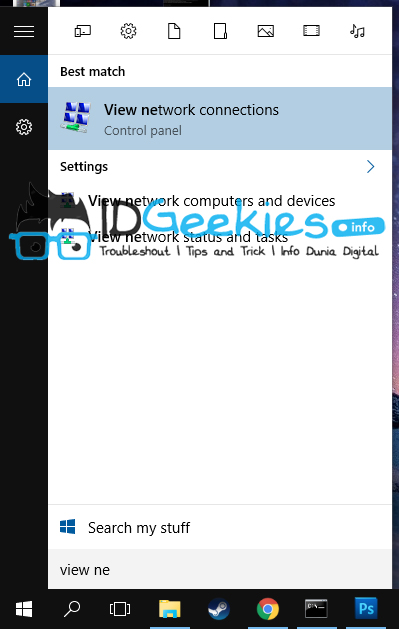
    • Langkah selanjutnya buka "view network connection" anda bisa lansung ketikan di start menu.

    • Setelah dibuka, klik kanan pada Ethernet, atau sumber lain yang anda ingin bagikan koneksinya. lalu pilih properties

    • Masuk pada tab sharing, lalu ceklis "Allow other network users to connect through this computer’s Internet connection", lalu OK


    • Voila! sekarang anda mempunyai Wireless Connection sendiri yang dapat anda pakai pada gadged anda.
    • Jika anda sudah bosan, dan ingin mematikan Wifinya, ketikan command dibawah pada command Promt seperti diatas.
    netsh wlan stop hostednetwork