Articles by "Windows 10"
Tampilkan postingan dengan label Windows 10. Tampilkan semua postingan
tips dan trik seputar komputer, windows 10, android dan informasi seputar dunia digital
XAMPP terbaru
Install XAMPP Terbaru
Kebutuhan untuk membuat program sekarang sudah semakin banyak. Begitu banyak program-program atau software komputer dibutuhkan untuk berbagai kebutuhan. Misalnya untuk mempermudah pekerjaan, pembuatan web atau yang lainya. XAMPP adalah sebuah software yang dapat membuat server (localhost) yang kita gunakan untuk pembuatan suatu aplikasi berbasis website. Untuk versi linux dapat mengikuti artikel berikut : Install LAMP pada linux 

Apa itu XAMPP?

Untuk para programer aplikasi atau program berbasis PHP atau web base pasti sudah sangat mengenal dengan istilah Apache, PHP, MySQL database. Karena itu semua merupakan tool yang dibutuhkan dalam mengerjakan suatu aplikasi berbasis website. XAMPP adalah suatu perangkat lunak atau software yang menyediakan ke 3 fitur tersebut. dengan menginstall XAMPP seorang developer web dapat membuat aplikasinya pada komputer sendiri atau localhost, sebelum diupload pada server public.

Isi Komponen pada XAMPP 

Adapun isi dari komponen XAMPP adalah sebagai berikut
  • Apache 2.4.4
  • MySQL 6.5.11
  • PHP 5.5.0
  • phpMyAdmin 4.0.4
  • FileZilla FTP Server 0.9.41
  • Tomcat 7.0.41 (with mod_proxy_ajp as connector)
  • Strawberry Perl 5.16.3.1 Portabel
  • XAMPP Control Panel 3.2.1 (dari hackattack142)

Install Apache pada Windows 10

  •  Untuk menginstall XAMPP pada windows 10 kamu membutukan XAMPPnya terlebih dahulu, dapat di download pada link berikut (XAMPP Windows 10) pilih yang XAMPP for windows.
  • Lalu buka installer XAMPP yang telah di download tadi dan klik next, disini kamu bisa memilih fitur apa saja yang ingin di install.

  • Tunggu proses hingga selesai lalu klik finish.
 
  • Lalu buka XAMPP yang telah terinstall tadi dan pilih service mana yang akan dijalankan, jika ingin membuat aplikasi web sederhana dengan database cukup jalankan Apache dan MySQL.
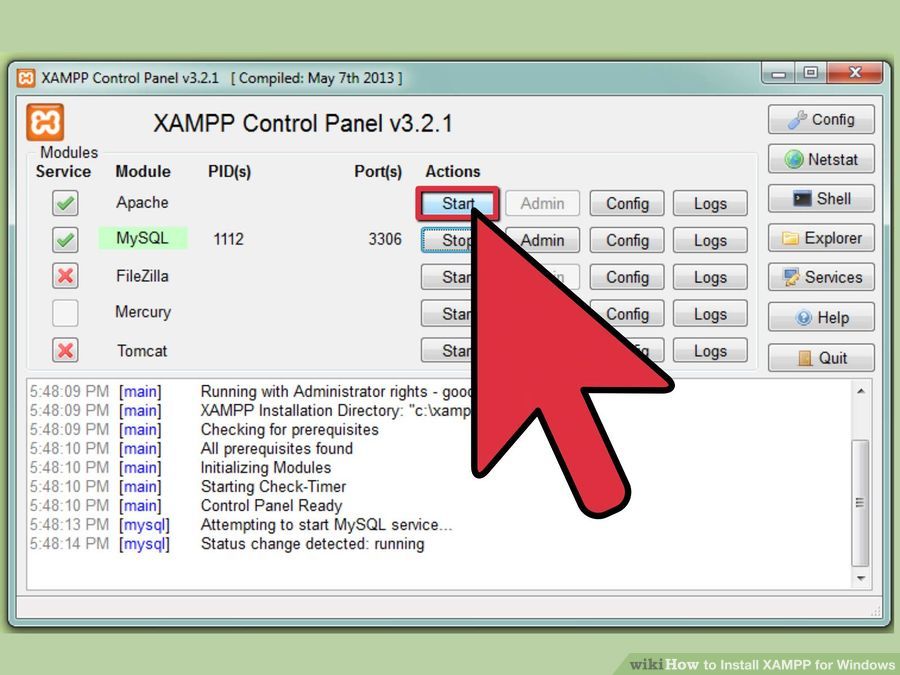
  
  • Voilaa XAMPP pun telah berjalan di windows 10 mu selamat berkreasi. 
Lebih jelasnya dapat melihat video berikut bagaimana cara menginstall XAMPP lengkap (Apache, MySQL, PHP)


Sekian cara menginstall XAMPP (Apache, MySQL, PHP) pada windows 10 bila ada yang kurang dimengerti dan ingin ditanyakan silahkan jangan sungkan untuk bertanya lewat komentar atau email penulis. Terimakasih.
tips dan trik seputar komputer, windows 10, android dan informasi seputar dunia digital
Remote desktop windows 10

Remote Desktop Protocol (RDP) telah menjadi fitur yang ada sejak dari Windows XP. RDP dapat memudahkan kamu untuk menghubungkan dari satu PC ke device lain untuk mentransfer file atau menggunakan PC lain.

Banyak software utilitas gratis di luar sana yang bisa melakukan remote desktop connection. seperti join.me, TeamViewer, dan Chrome Remote Desktop yang berguna ketika kita ingin menghubungkan antara platform yang berbeda. Tetapi jika Anda berada mempunyai platform Windows murni, Kamu bisa mengikuti t cara mengaktifkan built-in RDP utilitas pada Windows 10 di artikel ini.

Mengaktifkan Remote Desktop di Windows 10

Fitur RDP pada windows 10 dinonaktifkan secara default, dan untuk mengubah fitur ini menjadi enable caranya: 
  • masuk ke pengaturan 'allow remote access to your computer' bisa dengan cara ketik di start menu.
Allow Remote access
  • maka akan terbuka sebuah 'system property' setelah itu masuk ke tab 'remote'. Dari sana pilih 'allow remote connections to this computer'. jika muncul pop up klik ok.
remote desktop

Maka PC atau komputer kamu telah bisa di remote dari jarak jauh.

Mengkases Remote desktop Connection PC atau komputer kamu

Ada beberapa pilihan yang bisa kamu gunakan untuk mengkases dengan RDP ini. Kamu bisa menggunakan aplikasi desktop tradisional atau Remote Desktop aplikasi yang universal. Kali ini, penulis akan mencoba menghubungkan ke Server Windows Home yang ada di jaringan komputer lokal. Ikuti caranya dibawah ini:
  • Sebelum kamu bisa menggunakan remote desktop connection ini kamu harus tau IP address dari komputer yang ingin di remote.
  • Setelah kamu tau IP adress dari komputer target, buka aplikasi remote desktop connection. ketik saja remote desktop connection di start menu.
  • Setelah itu masukan credential login kamu. lalu klik connect. 
  • Voila Kamu pun sudah terhubung dengan komputer yang kamu gunakan 
Demikian lah tutorial untuk menggunakan Remote desktop connection di windows 10. semoga bermanfaat.
Untuk Cari Info Pemasangan Internet Indihome Fiber klik Disini
tips dan trik seputar komputer, windows 10, android dan informasi seputar dunia digital
Windows 10 merupakan versi terbaru sistem operasi yang belum lama diterbitkan oleh microsoft. windows 10 di gadang-gadang sebagai sistem operasi yang bersahabat dengan pengguna karena pengoprasianya yang gampang dan lebih user friendly dari versi sebelumnya. 

Kali ini IDGeekies akan membahas shortcut yang bermanfaat pada windows 10. kamu bisa melakukan pekerjaan dengan lebih cepat dengan menggunakan shortcut-shortcut yang ada pada windows 10 terbaru (baca juga : Cara Update Windows 10)

Shortcut Pada Windows 10

langsung saja berikut adalah kumpulan shortcut windows yang telah dirangkum oleh idgeekies.

Memilih Windows Aktfi Dengan Shortcut

  • Alt + Tab
  • Windows + Tab
Fungsi dari shortcut windows management adalah untuk mengatur windows yang aktif. Ini merupakan shortcut umum yang kebanyakan sudah tahu. namun bila anda belum tahu, ini merupakan shortcut yang sangat berguna dalam menggunakan windows 10 anda.

Membuka Run Dengan Shortcut

  • Windows + R 
Shortcut ini berguna untuk membuka progrum run yang biasanya digunakan untuk memanggil program-program windows. ini berguna jika anda ingin membuka program windows dengan cepat. seperti membuka command promt dengan cara ketikan cmd diprogram run lalu tekan enter.

Membuka file explorer Dengan Shortcut

  • Windows + E
Kegunaan dari shortcut ini adalah membuka program file explorer dengan cepat. sehingga anda tidak perlu klik lagi. dengan hanya menekan tombol windows + e anda dapat membuka file explorer. 

Membuat Virtual Desktop dengan shortcut.

Fitur virtual desktop baru ada di windows 10. untuk menggunakan fitur ini anda dapat menekan tombol shortcut di keyboard anda.
  • Windows + CTRL + D, Untuk membuat virtual desktop baru.
  • Windows + CTRL + F4, shortcut untuk menutup virtual desktop
  • Windows + CTRL + Panah Kiri atau Kanan, Digunakan untuk memilih virtual desktop.

Windows Snap

Windows snap berguna untuk menempelkan windows yang aktif ke sisi layar. untuk menggunakanya anda dapat menekan : 
  • Windows + Panah Kiri
  • Windows + Panah Kanan
  • Windows + Panah Atas
  • Windows + Panah Bawah
Sekian kumpulan shortcut yang bisa kamu gunakan pada windows 10 untuk memudahkan pekerjaan kamu. silahkan comment jika kamu punya yang lain untuk dibagikan. semoga bermanfaat.

tips dan trik seputar komputer, windows 10, android dan informasi seputar dunia digital
Dalam rangka ulang tahun windows 10 microsoft membuat update besar-besaran pada Windows 10, update ini dijuluki "Anniversary Update", direncanakan akan keluar pada musim panas tahun ini. Apa sajakan perubahan yang ada di update besar ini? berikut beberapa informasi yang kami dapatkan.

Cortana Menjadi Lebih Pintar 

Bisa dibilang update terbesar adalah Cortana. Microsoft terus memperluas apa yang dapat dilakukan Cortana, jelas berusaha untuk membuat cortana menjadi asisten paling diminati di ranah persaingan dengan lainya (Siri, Google Now, Alexa, dan seluruh geng).

Kali ini, Cortana datang ke layar kunci Windows 10, sehingga Anda dapat memanggilnya setiap saat. Dan, corana sekarang bisa mensinkronkan atau memindahkan file ke handphone anda, termasuk pemberitahuan dan pesan teks. (Dan ingat, karena Cortana tersedia di Android juga, itu tidak berarti Anda membutuhkan Windows Phone untuk menggunakan fitur ini)

Cortana kini lebih pintar, dengan fitur-fitur baru yang disesuaikan, seperti memberikan saran, mengkonfirmasi ketika kita membuat jadwal pada kalender, apakan sudah ada jadwal sebelumnya. dan itur canggih lainya.

Meskipun semua fitur ini kuat yang memerlukan akun Microsoft dan personalisasi, Cortana menjadi lebih ramah kepada orang-orang yang belum mengaturnya. Anda akan dapat mengajukan Cortana pertanyaan sederhana dan mendapatkan jawaban tanpa benar-benar menyiapkan dan personalisasi Cortana dahulu.

Windows 10 lebih interaktif dengan Android Phone (atau Windows Phone)

Cortana dapat memnuculkan pemberitahuan dari hp anda PC Anda, memberikan Anda semua pemberitahuan Anda di Windows 10 untuk semua jenis handphone android. Juga Anda akan melihat pemberitahuan pada PC Anda ketika smartphone Anda memiliki daya baterai rendah, sehingga Anda akan tahu kapan untuk diisi . Cortana akan menawarkan " find my phone " fitur yang dapat menumukan handphone anda dengan menggunakan geolokasi. Untuk saat ini hanya ada fitur ini.semoga kedepanya microsoft mengembangkan fitur yang lebih bagus lagi .

Dark Theme untuk windows 10 

Ketika Windows 10 dirilis, dark theme termasuk tema tersembunyi, Anda bisa mengaktifkan dengan mengubah pengaturan registri atau dengan menekan shortcut keyboard rahasia di aplikasi Store. Anda juga bisa mengubah tema Anda di Ujung browser tetapi hanya untuk Edge. Tema ini tidak lengkap . Dengan Perbarui Anniversary, kini Anda dapat memilih antara mode terang dan gelap di Settings > Personalisasi > Warna.

Tema ini dirancang untuk aplikasi di Windows Store, tapi tidak semua aplikasi akan menjalankan pengaturan ini dan mematuhinya - beberapa aplikasi, terutama yang berasal dari pengembang pihak ketiga, mengontrol pengaturan tema mereka sendiri . Ini juga berarti File Explorer akan tetap sebagai putih menyilaukan seperti biasa.

Sekian beberapa update yang ada pada windows 10 anniversary update. mari kita berharap agar microsoft mengeluarkan update-update yang lebih keren lagi nantinya.

tips dan trik seputar komputer, windows 10, android dan informasi seputar dunia digital

Windows Update telah berubah secara signifikan pada Windows 10. Untuk memblokir sebuah patch atau memilah update apa yang kita inginkan menjadi seditkit lebih sulit. kini fitur untuk update patch dan driver telah lebih disederhanakan untuk versi windows 10. Microsoft telah menyederhanakan proses windows update, dengan semakin menyampingkan transparansi.

Disini Akan dijelaskan Windows Update yang baru dan bangaimana menyesuaikanya dengan kebutuhan anda.

Apa yang sebaiknya dilakukan mengenai Windows Update?

Pada Windows 10, update yang bersifat wajib lebih otomatis dari versi windows sebelumnya. Dibeberapa versi Windows 10 masih memungkinkan untuk menunda update. Namun kebanyakan sudah otomatis untuk mengupdate.

Sementara itu, pengguna Windows 10 home harus bersabar dengan update yang berjalan di background tanpa disadari. patch keamanan, fitur baru, dan perubahan pengaturan yang dipaksakan update. Satu-satunya waktu ketika update tidak akan auto-download adalah pada saat perangkat windows 10 anda tidak terkoneksi pada internet.

Namun demikian, Windows Update sekarang lebih mudah digunakan dan lebih aman bagi kebanyakan orang. Dari perspektif keamanan, update otomatis adalah dikarenakan era digital ini penuh dengan malware yang terus berkembang dari semenjak windows XP. 

Maka dari itu perlunya penyesuaian windows update sesuai dengan kebutuhan anda.

Cara Mengatur Windows Update 

Windows Update dapat berjalan sepenuhnya di background. dan akan menginstall ketika kita ingin mereboot device Windows 10 ktia. untuk menghindari hal ini diperlukan pengaturan agar tidak mengganggu disaat-saat yang penting. maka inilah hal2 basic windows update.
  • Mengecek ada tidaknya update : untuk mengecek ada atau tidaknya update, masuk ke  Settings (Windows key + I) > Update & Security > Windows Update. lalu klik Check for updates untuk melihat ada atau tidaknya update.
  • Anda melihat sudah ada update yang menunggu untuk diinstall. Itu dikarenakan Windows secara rutin memeriksa update di background.
  • Sesuaikan(rubah) Automatic & Scheduled Restart : Di bawah Pilihan lanjutan Anda dapat menyesuaikan cara update untuk diinstal. disini disarankan agar memilih yang meminta pembertahuan sebelum melakukan restart otomatis. dikarenakan agar tidak mengganggu disaat ada kepentingan lain.
  • Update Manual : jika anda ingin menjalankan update secara manual masuk ke  Settings> Update & Security > Windows Update), Disitu anda bisa tentukan kapan melakukan restart untuk update. dan tentu saja Anda juga dapat melakukan Restart langsung.

Ketika anda sudah merasakan update cukup maka anda dapat menyesuaikan kebutuan windows update sesuai dengan kebutuhan anda. sekian tutorial Windows update dari IDGeekies. terimakasih.


tips dan trik seputar komputer, windows 10, android dan informasi seputar dunia digital

Whatsapp resmi meluncurkan versi desktop. kabar baik untuk para pengguna whatsapp. sebagai penyedia layanan instant messaging yang tergolong sukses. whatsapp diterima baik dikalangan anak muda indonesia. ini terbukti dengan banyaknya yang memakai aplikasi whatsapp ini. 

Setelah banyak rumor mengenain whatsapp yang akan mengeluarkan versi untuk desktop; hari ini whatsapp benar-benar merilis aplikasi untuk desktop. Versi desktop dari whatsapp ini dirancang untuk dapat dijankan pada windows dan mac dengan standar windows 8 atau lebih dan OS X 10.9 atau lebih.

Ini Berarti anda yang mempunya OS windows 8, 8.1 dan 10 dapat menjalankan aplikasi ini dengan baik. Namun sayangnya Whatsapp untuk desktop ini tidak dapat dijalankan di sistem operasi dibawah dari windows 8. sehingga anda yang memiliki sistem operasi windows 7 atau dibawahnya tidak dapat menggunakan whatsapp for pc.


Aplikasi ini dapat dengan mudah disinkronkan dengan aplikasi smartphone Anda , ketika aplikasi desktop diinstal, semua yang perlu Anda lakukan adalah memindai kode QR dengan aplikasi pada smartphone Anda .

Anda dapat mengetahui lebih detail tentang baru aplikasi WhatsApp Desktop atas di website perusahaan di link di bawah , aplikasi ini sekarang tersedia untuk download untuk Mac dan PC .


Sumber : WhatsApp


tips dan trik seputar komputer, windows 10, android dan informasi seputar dunia digital

Saat ini Email adalah bagian besar dari kehidupan kerja - komunikasi telah berubah menjadi sesuatu instan berbeda dari zaman dahulu ketika orang harus menunggu berminggu - minggu atau bahkan berbulan-bulan untuk mendapatkan balasan pesan. Tapi di zaman modern ini informasi menjadi hal yang luar biasa.

Ada terlalu banyak data informasi untuk diterima dan ditangani, untuk itu perlu alat yang membuat pekerjaan anda menjadi lebih mudah. Banyak email klien yang bermunculan yang bersaing satu sama lain dengan inovasi-inovasi yang ditawarkan agar mempermudah pekerjaan. Untuk menyesuaikan kebutuhan anda dengan email klien yang ada. anda dapat membaca ulasan kami dibawah ini.

Tentu saja, ketika ada begitu banyak klien email; akan membuat sedikit kesulitan untuk memilih apa yang akan digunakan, maka kami membantu anda untuk memilih dengan mengulas beberapa email klien yang anda dapat gunakan di windows 10. Salah satu dari banyak aplikasi email yang baik untuk Windows 10 adalah Yahoo Mail App untuk Windows 10 tapi di sini menjelaskan daftar klien email untuk Windows 10 yang dapat membantu Anda dalam menggunakan akun email dari penyedia email yang berbeda dalam satu aplikasi tunggal. Langsung saja,

Aplikasi Email untuk Desktop terbaik :


Outlook lebih dari solusi all-in-one yang merupakan bagian dari Microsoft Office , karena tidak hanya terdapat klien email, tetapi juga kalender, kemampuan untuk menyimpan kontak dan bahkan membuat catatan. Outlook mungkin akan sedikit sulit untuk orang yang tidak menyukai banyak pengaturan yang harus dilakukan . Outlook adalah email client yang tidak mudah di konfigurasi, tetapi jika berhasil mengusai akan jadi sangat bermanfaat.
Thunderbird adalah salah satu dari beberapa klien email yang dapat diperpanjang - seperti web browser. Jika ada fitur yang Anda benar-benar membutuhkan, seseorang mungkin telah membuat ekstensi untuk menambahkannya ke Thunderbird. Thunderbird juga dilengkapi dengan spam filter yang kuat dan bahkan memiliki pembaca RSS feed built-in hanya dalam kasus Anda memerlukan satu. Jadilah yakinlah, bahwa Thunderbird akan berjalan lancar untuk Anda dan jika Anda menghadapi masalah apapun, kemudian merujuk ke posting ini kita sudah memiliki: Masalah Dilaporkan Dengan Thunderbird pada Windows 8.1, 10.

  • Zimbra
Zimbra menawarkan antarmuka tab, dan memiliki kemampuan untuk menangani tidak hanya account email Anda, tetapi juga akun Twitter dan Facebook Anda. antarmuka mungkin terlihat sedikit usang tapi fungsional, dan jumlah fitur yang disajikan oleh klien memerlukan antarmuka canggih untuk memanfaatkan dengan benar. Hal ini dapat bekerja secara offline dan online.
  • Lainya akan update
tips dan trik seputar komputer, windows 10, android dan informasi seputar dunia digital


Salah satu masalah yang sering dialami di windows 10 adalah hilangnya tombol shutdown di start menu. jika anda menjalankan windows 10 anda dan anda mendapati masalah serupa anda dapat mengikuti tutorial ini untuk memperbaikinya. 

jika anda mendapati tombol shutdown anda menghilang dari start menu ini dapat disebabkan karena ada kesalahan pada konfigurasi registry windows 10 anda. kesalahan ini terjadi bisa karena salah konfigurasi pada awal penginstallan atau juga malware yang merubah registry. untuk megubahnya kembali sehingga dapat menampilkan tombol shutdown di start menu ada 2 cara yang dapat dilakukan.

Cara pertama (Update windows 10 anda) :
  • Update windows anda dengan cara klik disini
  • Jika ada pop up windows, klik pada tombol yes.
  • Ikuti instruksi yang ada pada layar untuk menginstall update yang tersedia untuk windows 10 anda,
  • Jika sudah Terupdate silahkan restart windows 10 anda.
Cara kedua :
  • Masuk ke Task Manager (bisa dengan cara tekan"ctrl" + "alt" + "delete" secara bersamaan)
  • Klik pada Task Manager.
  • Lalu klik file dan pilih "run new task" 
  • Ketikan "powershell" tanpa tanda petik.
  • Lalu ceklis pada "create this task with administrative privileges"
  • Lalu klik tombol OK
  • Maka akan muncul Powershell command window.
  • Sekarang salin kode berikut, atau masukan manual ke Powershell.
Get-appxpackage -all *shellexperience* -packagetype bundle |% {add-appxpackage -register -disabledevelopmentmode ($_.installlocation + “\appxmetadata\appxbundlemanifest.xml”)}
  • Lalu klik enter untuk menjalankan commandnya.
  • Lalu anda bisa cek start menu anda apakah sudah ada tombol shutdown. jika belum restart windows 10 anda.
sekian tips untuk mengembalikan tombol shutdown di windows 10. untuk lebih lanjut silahkan full scan windows 10 anda menggunakan antivirus. agar virus bersih.
tips dan trik seputar komputer, windows 10, android dan informasi seputar dunia digital
IDgeekies - Microsoft telah sukses dalam menjual sistem operasi terbarunya yaitu windows 10. Ini Terbukti dari sekian banyak sistem operasi yang ada windows 10 merupakan sistem operasi yang paling banyak digunakan oleh masyarakat dunia. Ini dikarenakan fitur-fitur yang mendukung pengguna dan kemudahan dalam mengoprasikanya menjadikan windows 10 sebagai operating sistem yang diminati banyak kalangan. Jika pc anda belum menggunakan windows 7 / 8 /8.1 Anda dapat langsung mengupgradenya dengan gratis ke windows 10. namun jika anda membelinya anda tentunya harus menginstall secara manua.


Jika anda membeli OS Windows 10 secara online dan mendapatkan file ISOnya anda tidak perlu khawatir. Kali ini IDGeekies akan memberikan tutorial membuat usb installer windows 10 dengan mudah. 

Cara 1 : tanpa file .iso
  • Klik link berikut untuk masuk ke halaman download Media Creation Tools Microsoft

             Download
  • Klik Download tool now. lalu simpan dan jalankan MediaCreationTool.exe
  • Jika muncul jendela UAC, klik Ok.
  • Pilih Create installation media for another PC, lalu klik next.

  • Lalu hilangkan ceklis pada Use the recommended options for this PC (Ini untuk membuat installer yang sesuai dengan spesifikasi komputer kita) , lalu klik next.
  • Pilih bahasa, edisi dan sistem arsitektur (64 bit atau 32 bit) yang di inginkan, lalu klik next .
  • Pilih USB Flash Drive, lalu klik next.
  • Colokan usb flashdisk yang anda telah siapkan sebelumnya, lalu klik refresh. lalu pilih usb yang muncul dan klik next.
  • Lalu tunggu hingga windows 10 terdownload.
  • setelah selesai USB anda siap digunakan.
Cara 2 : Jika sudah mempunyai file .iso (dengan rufust) menyusul

tips dan trik seputar komputer, windows 10, android dan informasi seputar dunia digital
Belakangan ini penyimpanan data berbasis cloud makin diminati. ini dikarenakan kemudahan mengakses data yang kita simpan dan aman dari bahaya file terhapus. salah satu penyimpanan data yang berbasis cloud yang paling diminati Google Drive. tentunya anda sudah tidak asing dengan Google Drive. Tempat penyimpanan data berbasis cloud dari google ini memberikan penggunanya layanan gratis dengan kapasitas 15GB yang dibagi dengan layanan google lain seperti Gmail. 15GB tentunya sudah cukup untuk pemakaian pribadi. kecuali jika anda membutuhkan kapasitas yang lebih besar maka anda dapat meng-upgrade layanan yang anda menjadi layanyan berbayar. Dengan Google Drive kita dimudahkan untuk mengakses file kita dimana saja, asalkan ada koneksi internet maka kita dapat mengakses file kita di device apa saja.

sinkronisasi dengan file explorer

Salah satu fitur andalan Google Drive ini adalah Sinkronisasi Folder dengan file explorer. dengan fitur ini anda tidak perlu mengunggah atau mengunduh file anda secara manual ke google drive. sehingga akan memudahkan anda dalam penyimpanan file dan tidak perlu khawatir untuk mengbackup karena sudah otomatis terunggahke akun google drive anda. Ok, langsung saja IDGeekies akan mambahas bagaimana cara mensinkronisasikan folder google drive dengan folder di file explorer windows 10.

Cara Sinkronisasi Folder Google Drive dengan Folder File Explorer Windows 10 : 
  • Langkah pertama tentunya anda harus mempunyai dahulu akun google drive, jika belum anda dapat langsung mendaptar gratis dengan menggunakan akun google anda. disini. 
  • Jika anda sudah punya akun Google Drive. silahkan unduh untuk pc dengan cara klik "get drive for pc"


  • Lalu klik lagi "get for pc"


  • Lalu akan muncul Pop up untuk anda menyetujui agreement dari google drive. klik "accept and install".
  • Maka anda akan otomatis mendownload installer dari google drive.
  • langkah selanjutnya adalah memulai instalasi google drive di PC anda. jalankan "googledrivesync.exe" yang telah anda download tadi.
  • Tunggu proses instalasi selesai.
  • Jika muncul "user account control" muncul, klik yes.
  • Tunggu proses installasi hingga selesai.

  • Setelah instalasi selesai, ada baiknya anda merestart pc anda. 
  • Buka google drive lalu sign in dengan akun anda dan google drive sudah dapat digunakan.
  • Untuk memulai mensinkronkan folder pertama klik kanan pada icon Google drive di taskbar lalu klik setting. lalu klik "preferences".
  • Nah, di jendela preferences anda bisa memilih untuk mensinkronkan semua data yang ada di akun Google Drive anda, atau hanya beberapa folder/file yang anda ingin sinkronkan. Disini akan dicontohkan untuk yang beberapa. Pilih "sync only these folder..." lalu pilih folder yang akan anda sinkronkan. lalu klik apply.
  • maka kita akan punya folder yang sinkron dengan google drive, jika ada folder yang dicopy ke dalam folder yang telah kita buat tadi akan otomatis terupdate pada google drive.

Bagaimana? mudahkan? dengan folder ini anda tidak perlu lagi repot repot untuk memback up file penting dan tidak usah khawatir terserang virus karena google drive aman dari serangan virus. sekian tips cara mensinkronkan folder dengan google drive. semoga bermanfaat :) 


tips dan trik seputar komputer, windows 10, android dan informasi seputar dunia digital
Adakalanya kita ingin menyambungkan handphone kita dengan internet, namun hanya memiliki internet di laptop. Ini biasa terjadi ketika kita hanya memiliki koneksi internet melalui kabel ethernet atau modem GSM. Atau anda berkunjung ke suatu tempat yang hanya menyediakan media kabel ethernet untuk koneksi internet. Tapi anda yang menggunakan windows 10 tidak perlu kuatir, karena dengan windows 10 anda dapat membagikan koneksi yang ada dilaptop anda dengan fitur ad hoc-nya.


Kali ini saya akan berbagi cara tentang bagaimana  menjadikan laptop kita sebagai WiFi Hotspot pribadi. Berbeda pada windows 7, ad hoc pada windows 10 tidak memiliki fitur untuk langsung set ad hoc-nya, namun kita tetap bisa mengaktifkan fitur ini melalui command promt. Sebelum memulai pastikan drivers laptop anda memakai yang paling update. Langsung saja, mari kita ikuti step-stepnya.

Membuat WiFi hotspot ad hoc pada Windows 10 :
  • klik kanan pada start button.
  • Pilih Command Promt(admin) 
  • Jika ada User Account Control, klik Yes.
  • Lalu akan muncul jendela Command Promt di layar.
  • Ketikan sebaris command dibawah pada Command Promt tersebut, lalu klik enter. (note: nama-wifi dan password-wifi dapat anda ubah sesuai dengan keinginan)
netsh wlan set hostednetwork mode=allow ssid=nama-wifi key=password-wifi 
 
  • Langkah selanjutnya untuk memulai Ad Hoc yang tadi telah kita buat, ketikan lagi commad dibawah pada Command Promt, lalu tekan enter
netsh wlan start hostednetwork

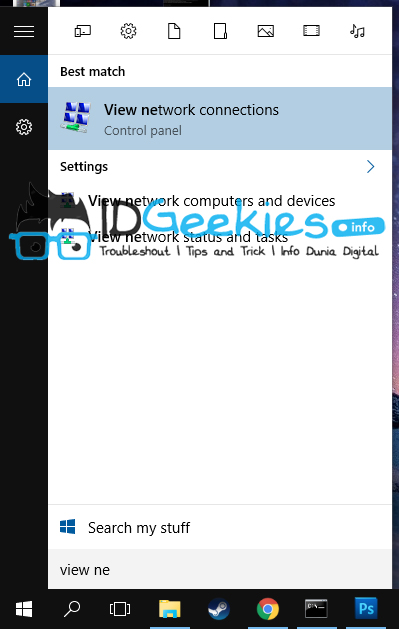
  • Langkah selanjutnya buka "view network connection" anda bisa lansung ketikan di start menu.

  • Setelah dibuka, klik kanan pada Ethernet, atau sumber lain yang anda ingin bagikan koneksinya. lalu pilih properties

  • Masuk pada tab sharing, lalu ceklis "Allow other network users to connect through this computer’s Internet connection", lalu OK


  • Voila! sekarang anda mempunyai Wireless Connection sendiri yang dapat anda pakai pada gadged anda.
  • Jika anda sudah bosan, dan ingin mematikan Wifinya, ketikan command dibawah pada command Promt seperti diatas.
netsh wlan stop hostednetwork